

ZF BKK Service App
Mit der ZF BKK Service App und der Online-Geschäftsstelle erledigen Sie Ihre Anliegen schnell und digital – weniger Papier, mehr Zeit für das Wesentliche.


Ihre Vorteile
- Alles im Griff – jederzeit & überall: Erstattungen beantragen, eAU-Bescheinigungen einsehen, Gesundheitsbonus einreichen, Daten ändern und vieles mehr – einfach per App.
- Flexibel bleiben: Nutzen Sie App und Online-Geschäftsstelle mit denselben Zugangsdaten.
- Volle Kontrolle über Ihre Gesundheitsdaten: Alle Informationen sind geschützt, transparent einsehbar und individuell nutzbar.
So funktioniert’s

Freischaltcode anfordern
Laden Sie die ZF BKK Service App im App Store herunter. Starten Sie die Registrierung und geben Sie Ihre Daten ein. Ihren persönlichen Freischaltcode senden wir Ihnen per Post zu – sicher und zuverlässig.



Freischaltcode eingeben
Melden Sie sich nach Erhalt des Freischaltcodes in der Service App an und geben Sie Ihren persönlichen Freischaltcode ein.
Wichtig: Stimmen Sie der Nutzung des Online Postfachs zu – und schon sind Sie startklar.

Willkommen in Ihrer ZF BKK Service App
Jetzt heißt es: einloggen und loslegen! Ob App oder Desktop – Sie haben Ihre Krankenkasse immer dabei.
Viele weitere Funktionen für Ihre Gesundheit
Neben den bewährten Services bietet Ihnen die ZF BKK Service App viele weitere Module rund um Ihre Gesundheit. So behalten Sie wichtige Informationen, Termine und Nachweise einfach im Blick.
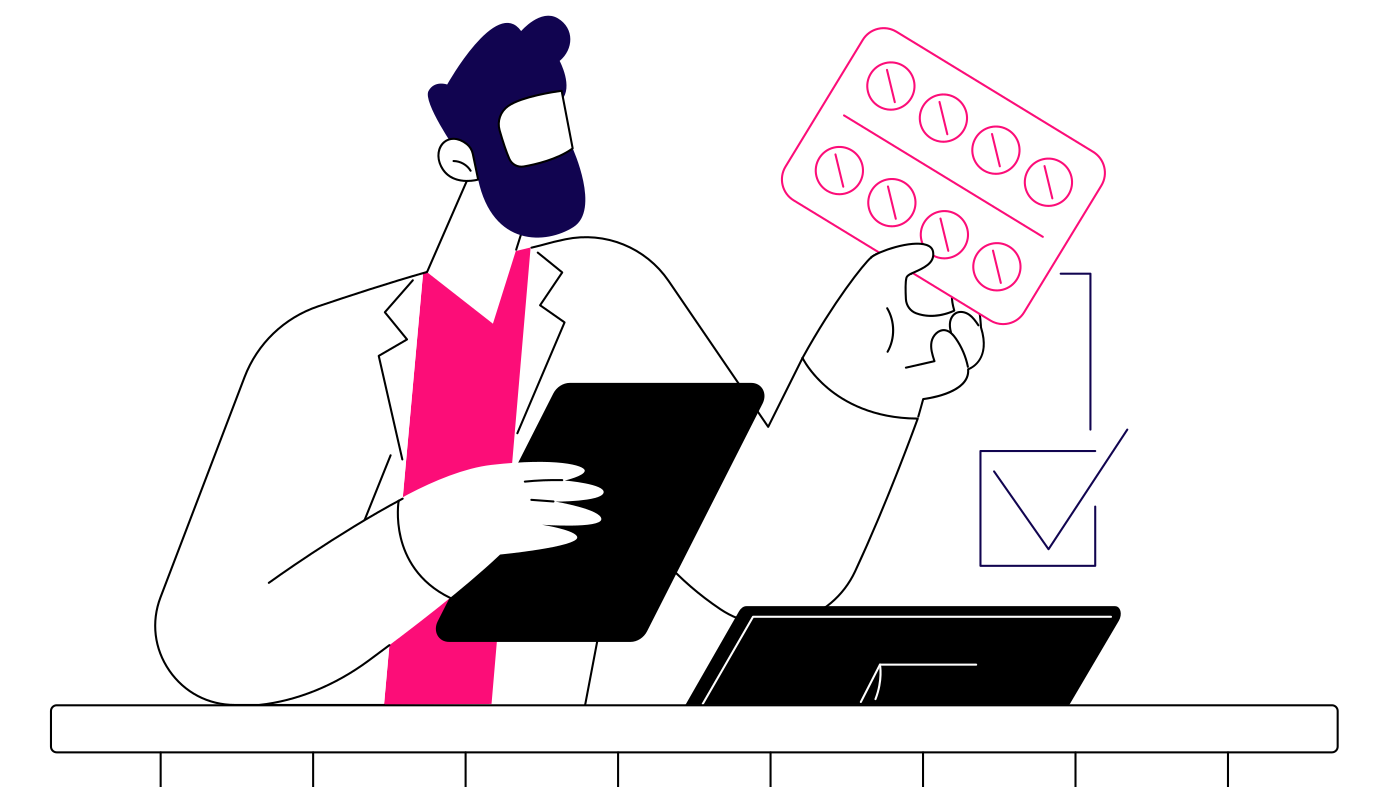
Medikationsinformation
- Medikamente scannen oder manuell eingeben
- Wechselwirkungen prüfen mit THERAFOX
- Einnahmepläne und Erinnerungen individuell gestalten

Vorsorgeerinnerung
- Empfehlungen basierend auf Alter, Geschlecht und Lebensphase
- Termine im Blick behalten und sich automatisch erinnern lassen
- Durchführung dokumentieren und planen

Impfinformationen
- Überblick über empfohlene Impfungen der Ständigen Impfkommission (STIKO)
- Automatische Anpassung an Wohnort und Alter
- Dokumentation bereits erfolgter Impfungen

eAU-Bescheinigung
- Alle elektronischen Arbeitsunfähigkeitsbescheinigungen chronologisch einsehen
- Transparente Darstellung Ihrer Gesundheitsdaten

Schwangerschaft & Mutterschaft
- Persönlicher Zeitplan von Kinderwunsch bis Baby’s erstem Geburtstag
- Überblick über Leistungen und Termine
- Familienversicherung einfach erklärt
Neu ab 2026: Kostenübersicht
- Alle abgerechneten Leistungen in einer Übersicht
- Leistungen nach Bereichen aufgeteilt (z. B. Arztbesuche, Medikamente, Klinik, Reha)
- Kostenhistorie: aktuelles Jahr + 4 Vorjahre
- Ausblick: Mehr Details, Zuzahlungen im Blick, gezielte Suche und mehr
Passwort vergessen? So geht's:
Schritt 1: Passwort zurücksetzen
Bitte füllen Sie die folgenden Felder aus, damit wir Ihre Identität überprüfen können:
- Versichertennummer
- Kennnummer der Gesundheitskarte (letzte 6 Ziffern). Sie finden diese Nummer auf der Rückseite Ihrer Gesundheitskarte im Feld 8 unten links.
- Postleitzahl
Schritt 2: Bestätigungscode eingeben und neues Passwort festlegen
Sie erhalten eine E-Mail mit einem Bestätigungscode. Geben Sie den Code in der App ein. Danach können Sie ein neues Passwort vergeben. Die Anforderungen an das Passwort werden Ihnen in der App angezeigt.
Schritt 3: App-Code festlegen
Nach erfolgreicher Änderung können Sie sich mit Ihrem neuen Passwort anmelden. Legen Sie anschließend einen App-Code fest, um den Zugriff auf Ihre App zu schützen.
Schritt 4: Identität Bestätigung mit Ihrer Gesundheitskarte
Zur Sicherheit bestätigen Sie bitte Ihre Identität mit Ihrer Gesundheitskarte.
Schritt-für-Schritt-Anleitung:
- Tippen Sie auf „Gesundheitskarte“.
- Tippen Sie auf „Weiter“.
- Tippen Sie auf „Weiter mit PIN“.
- Geben Sie Ihre persönliche PIN ein. Sie haben diese per Post erhalten.
- Geben Sie Ihre 6-stellige Zugangsnummer ein.
Hinweis: Die Zugangsnummer finden Sie auf Ihrer Gesundheitskarte oben mittig. - Tippen Sie auf „Weiter“.
Hinweis: Nehmen Sie die Handyhülle ab, um den Scanvorgang zu erleichtern. - Starten Sie den Scanvorgang. Folgen Sie den Anweisungen auf dem Bildschirm.
- Tippen Sie auf „Anmelden“.
- Identität bestätigen (mit Personalausweis)
Alternative Methode zur Identität Bestätigung mit Ihrem Personalausweis
Sie können sich auch mit Ihrem Personalausweis identifizieren.
Schritte-für-Schritt-Anleitung:
- Tippen Sie auf „Personalausweis und PIN“.
- Tippen Sie auf „Weiter“.
- Tippen Sie erneut auf „Weiter“.
- Laden Sie die App Nect Wallet herunter.
- Tippen Sie auf „Los geht’s“.
- Folgen Sie den Anweisungen in der Nect Wallet.
- Geben Sie Ihre PIN für den Personalausweis ein.
- Tippen Sie auf „Vorgang mit eID starten“.
- Nach Abschluss kehren Sie zur App zurück.
- Tippen Sie auf „Fertig“.
Hinweise zur Sicherheit:
Ihre Angaben dienen ausschließlich der sicheren Identitätsprüfung.
Bitte achten Sie darauf, alle Daten korrekt einzugeben.
Bei Fragen helfen wir Ihnen gerne weiter.

